Domain konversionsschicht.de kaufen?
Wir ziehen mit dem Projekt
konversionsschicht.de um.
Sind Sie am Kauf der Domain
konversionsschicht.de interessiert?
domain@kv-gmbh.de · 0541-91531010
Domain konversionsschicht.de kaufen?
Wie funktioniert eine Pivot Tabelle in Excel?
Eine Pivot-Tabelle in Excel ermöglicht es, große Datenmengen schnell und einfach zu analysieren und zu organisieren. Man kann Daten nach verschiedenen Kriterien gruppieren, filtern und zusammenfassen, um Trends und Muster zu erkennen. Dazu zieht man die gewünschten Datenfelder in die entsprechenden Bereiche der Pivot-Tabelle, wie Zeilen, Spalten, Werte oder Filter. Anschließend kann man die Daten dynamisch umgruppieren, um verschiedene Perspektiven auf die Daten zu erhalten. Pivot-Tabellen sind ein leistungsstarkes Werkzeug zur Datenanalyse und Berichterstellung in Excel. **
Was ist eine Pivot Tabelle Excel 2016?
Eine Pivot-Tabelle in Excel 2016 ist ein leistungsstarkes Analysewerkzeug, das es ermöglicht, große Datenmengen schnell und einfach zu analysieren und zusammenzufassen. Mit Pivot-Tabellen können Benutzer Daten nach verschiedenen Kriterien gruppieren, filtern und zusammenfassen, um Trends und Muster zu erkennen. Sie können auch Berechnungen wie Summen, Durchschnitte und Prozentanteile auf die Daten anwenden, um Einblicke zu gewinnen. Pivot-Tabellen sind besonders nützlich, wenn es darum geht, komplexe Datenstrukturen zu vereinfachen und aussagekräftige Berichte zu erstellen. Insgesamt sind Pivot-Tabellen ein unverzichtbares Werkzeug für die Datenanalyse in Excel 2016. **

Ähnliche Suchbegriffe für Excel-Power-Pivot-und
Top-Angebote
Produkte zum Begriff Excel-Power-Pivot-und:
-
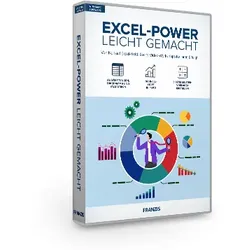
Excel-Power - leicht gemacht - VideolernkurseExcel Videolernkurs: Beherrschen Sie Excel in 6 Modulen ? von den Grundlagen bis zur KI-Unterstützung! Excel ist eines der leistungsfähigsten Programme zur Datenverarbeitung, Kalkulation und Analyse. Doch wie nutzen Sie Excel effizient und zeitsparend? Mit unserem umfassenden Videolernkurs in 6 Modulen lernen Sie Schritt für Schritt alle relevanten Funktionen ? von den ersten Eingaben über komplexe Formeln bis hin zum Einsatz künstlicher Intelligenz. Dieser Kurs richtet sich sowohl an Einsteiger als auch an Fortgeschrittene, die ihre Excel-Kenntnisse erweitern möchten.49,95 €*Versand: 0,00 €Sichere Weiterleitung zum Anbieter
-
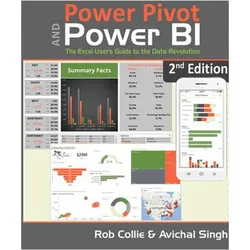
Power Pivot and Power Bi, Ratgeber von Rob Collie, Avichal SinghDer Ratgeber "Power Pivot and Power Bi" bietet eine umfassende Einführung in die Nutzung von Microsoft PowerPivot, einem kostenlosen Excel-Add-On, das es ermöglicht, komplexe Berichte und Analysen zu erstellen. Verfasst von den führenden Experten auf diesem Gebiet, Avichal Singh und Rob Collie, richtet sich das Buch speziell an Excel-Nutzer und vermittelt die DAX-Formeln, die für die Nutzung von PowerPivot entscheidend sind. Die Inhalte sind schrittweise und benutzerfreundlich aufbereitet, sodass Leser in der Lage sind, innerhalb kürzester Zeit Ergebnisse zu erzielen, die zuvor nur mit grossem Aufwand und in Teams möglich waren. Die im Buch enthaltenen Techniken und Best Practices basieren auf jahrelanger Erfahrung aus Schulungen mit Excel-Anwendern weltweit und sind darauf ausgelegt, den Lernprozess zu optimieren. Diese aktualisierte Ausgabe berücksichtigt zudem die neuen Funktionen, die mit Office 2015 eingeführt wurden.34,90 €*Versand: 0,00 €Sichere Weiterleitung zum Anbieter
-
Garmin Approach CT10 GPS Tracking- und Analyse-SystemGarmin Approach CT10 ist ein automatisches Golfschlag-Analyse-System mit dem Sie Ihr Golfspiel analysieren und verbessern können. Mit den Sensoren, die ganz einfach auf dem Griff des Schlägers befestigt werden, kann eine komplette Golfrunde aufgezeichnet und analysiert werden. Alle Schläge vom Drive über Chip und Pitch bis hin zum Putt werden erfasst. Inhalt Komplett-Set: 14 Sensoren Schnellanleitung Features Installierter Sensor speichert automatisch jeden Schlag auf allen Schlägern - sogar Putts und Chip-SchlägeWird mit kompatiblen Garmin-Golfuhren gekoppelt, um jeden Schlag automatisch zu speichern, darunter die Standorte der Schläge, die Schlagweite und den genutzten Schlägertyp, ohne dass zusätzliche Schritte erforderlich sindErfasst Daten von allen Schlägen und Schlägern, um Strokes Gained Analysen im Stil der PGA für PROs vorzunehmenStatistiken für jeden Schläger, an dem ein Sensor befestigt ist, werden auf der kompatiblen Garmin-Golfuhr angezeigt, nachdem der Schläger aus der Tasche geholt wurdeAnzeige der gewöhnlichen Schlagweite für jeden Schläger und von Statistiken, wie genau das Fairway oder Grün getroffen wirdDank der Funktion zum automatischen Ein- und Ausschalten hält die Batterie bis zu 4 Jahre Abmessungen, Gewicht und Leistung Größe (ohne Schraube): 27 x 13 mm Gewicht (1 Sensor): 9 g Batterie: Auswechselbare CR2032-Batterien (im Lieferumfang enthalten) Akkulaufzeit: Bis zu 4 Jahre Wasserdichtigkeit: IPX7 Zusätzliches Kopplung mit kompatibler Garmin-Uhr: Ja; Hier finden Sie eine Liste der kompatiblen Geräte Kompatibel mit Garmin Golf-App: Ja; Hier finden Sie die App zum Herunterladen Garmin Approach® CT10 - und die kostenlose Garmin Golf App: Kenne deine Golfschläger Angaben zum Hersteller: Garmin Ltd. 1200 E. 151st St, Olathe, KS 66062, USA Verantwortlich in der EU: Garmin Ltd. Unit 5, The Quadrant, Abingdon Science Park, Abingdon, OX14 5QP249,99 €*Versand: 0,00 €Sichere Weiterleitung zum Anbieter


-
Wo finde ich die Pivot Tabelle in Excel?
Die Pivot-Tabelle in Excel befindet sich im Menüband unter der Registerkarte "Einfügen". Dort findest du die Option "PivotTable", auf die du klicken musst. Nachdem du darauf geklickt hast, öffnet sich ein Dialogfeld, in dem du den Datenbereich auswählen kannst, den du analysieren möchtest. Anschließend kannst du die Pivot-Tabelle nach deinen Wünschen gestalten und anpassen, um die Daten übersichtlich darzustellen. Die Pivot-Tabelle ist ein leistungsstarkes Werkzeug zur Analyse großer Datenmengen in Excel. **
-
Wie mache ich eine Pivot Tabelle in Excel?
Um eine Pivot-Tabelle in Excel zu erstellen, öffnen Sie zuerst Ihr Excel-Dokument mit den Daten, die Sie analysieren möchten. Klicken Sie dann auf die Registerkarte "Einfügen" in der Menüleiste und wählen Sie "PivotTable" aus. Wählen Sie die Datenquelle aus, die Sie für die Pivot-Tabelle verwenden möchten, und ziehen Sie die Felder in die entsprechenden Bereiche wie Zeilen, Spalten und Werte. Passen Sie dann das Layout und die Formatierung der Pivot-Tabelle nach Bedarf an, um die gewünschten Informationen übersichtlich darzustellen. Schließlich können Sie die Pivot-Tabelle verwenden, um Daten zu analysieren, Zusammenfassungen zu erstellen und Trends zu identifizieren. **
-
Wie erstelle ich eine Pivot-Tabelle in Excel?
Um eine Pivot-Tabelle in Excel zu erstellen, wähle zuerst den Bereich aus, den du analysieren möchtest. Klicke dann auf "Einfügen" und wähle "PivotTable" aus. Wähle die gewünschten Felder aus, die du in der Pivot-Tabelle anzeigen möchtest, und ziehe sie in die entsprechenden Bereiche der Pivot-Tabelle. **
-
Wie erstellt man eine Pivot-Tabelle in Excel?
Um eine Pivot-Tabelle in Excel zu erstellen, öffne zuerst das Excel-Dokument mit den Daten, die du analysieren möchtest. Klicke dann auf "Einfügen" in der Menüleiste und wähle "PivotTable" aus. Ziehe die gewünschten Felder in die Zeilen- und Spaltenbereiche der Pivot-Tabelle, um die Daten zu analysieren. **


Wie können Pivot-Tabellen in Excel zur Analyse und Auswertung großer Datenmengen effektiv eingesetzt werden?
Pivot-Tabellen können verwendet werden, um große Datenmengen schnell zu analysieren und zu filtern. Sie ermöglichen es, Daten übersichtlich darzustellen und verschiedene Dimensionen miteinander zu vergleichen. Durch das einfache Verschieben von Feldern können Benutzer schnell verschiedene Ansichten der Daten erstellen. **
Wie können Pivot-Tabellen in Microsoft Excel zur effizienten Analyse und Darstellung von Daten verwendet werden?
Pivot-Tabellen können verwendet werden, um große Datenmengen schnell zu analysieren und zusammenzufassen. Sie ermöglichen es, Daten flexibel zu gruppieren, filtern und visualisieren. Durch die Verwendung von Pivot-Tabellen können komplexe Daten leicht verständlich präsentiert werden. **
Top-Angebote
Produkte zum Begriff Excel-Power-Pivot-und:
-
Datenanalyse mit Microsoft Power BI und Power Pivot für Excel, Fachbücher von Alberto Ferrari, Marco RussoUm die richtigen Erkenntnisse aus Ihren Daten ziehen zu können, müssen Sie sie richtig modellieren. Microsoft bietet Ihnen starke und zugleich zugängliche Tools für die Datenmodellierung, von Power BI bis Power Pivot für Excel. Wie Sie diese Tools effektiv einsetzen, zeigen Ihnen Alberto Ferrari und Marco Russo, international anerkannte Experten für Datenanalyse mit Microsoft, in diesem Buch. Nach einer kurzen Einführung in das Konzept der Datenmodellierung lernen Sie Schritt für Schritt anhand realer Beispiele mit steigendem Schwierigkeitsgrad, wie Sie einfache Tabellen in umfassende und aussagekräftige Modelle verwandeln. Aus dem Inhalt: - Einführung in die Datenmodellierung - Header/Detail-Tabellen - Denormalisierte Faktentabellen und dimensionsübergreifende Filterung - Datumsdimensionen erstellen - Historische Attribute: langsam und schnell veränderliche Dimensionen - Snapshots.34,90 €*Versand: 0,00 €Sichere Weiterleitung zum Anbieter
-
Excel-Power - leicht gemacht - VideolernkurseExcel Videolernkurs: Beherrschen Sie Excel in 6 Modulen ? von den Grundlagen bis zur KI-Unterstützung! Excel ist eines der leistungsfähigsten Programme zur Datenverarbeitung, Kalkulation und Analyse. Doch wie nutzen Sie Excel effizient und zeitsparend? Mit unserem umfassenden Videolernkurs in 6 Modulen lernen Sie Schritt für Schritt alle relevanten Funktionen ? von den ersten Eingaben über komplexe Formeln bis hin zum Einsatz künstlicher Intelligenz. Dieser Kurs richtet sich sowohl an Einsteiger als auch an Fortgeschrittene, die ihre Excel-Kenntnisse erweitern möchten.49,95 €*Versand: 0,00 €Sichere Weiterleitung zum Anbieter
-
Power Pivot and Power Bi, Ratgeber von Rob Collie, Avichal SinghDer Ratgeber "Power Pivot and Power Bi" bietet eine umfassende Einführung in die Nutzung von Microsoft PowerPivot, einem kostenlosen Excel-Add-On, das es ermöglicht, komplexe Berichte und Analysen zu erstellen. Verfasst von den führenden Experten auf diesem Gebiet, Avichal Singh und Rob Collie, richtet sich das Buch speziell an Excel-Nutzer und vermittelt die DAX-Formeln, die für die Nutzung von PowerPivot entscheidend sind. Die Inhalte sind schrittweise und benutzerfreundlich aufbereitet, sodass Leser in der Lage sind, innerhalb kürzester Zeit Ergebnisse zu erzielen, die zuvor nur mit grossem Aufwand und in Teams möglich waren. Die im Buch enthaltenen Techniken und Best Practices basieren auf jahrelanger Erfahrung aus Schulungen mit Excel-Anwendern weltweit und sind darauf ausgelegt, den Lernprozess zu optimieren. Diese aktualisierte Ausgabe berücksichtigt zudem die neuen Funktionen, die mit Office 2015 eingeführt wurden.34,90 €*Versand: 0,00 €Sichere Weiterleitung zum Anbieter
-
Wie funktioniert eine Pivot Tabelle in Excel?
Eine Pivot-Tabelle in Excel ermöglicht es, große Datenmengen schnell und einfach zu analysieren und zu organisieren. Man kann Daten nach verschiedenen Kriterien gruppieren, filtern und zusammenfassen, um Trends und Muster zu erkennen. Dazu zieht man die gewünschten Datenfelder in die entsprechenden Bereiche der Pivot-Tabelle, wie Zeilen, Spalten, Werte oder Filter. Anschließend kann man die Daten dynamisch umgruppieren, um verschiedene Perspektiven auf die Daten zu erhalten. Pivot-Tabellen sind ein leistungsstarkes Werkzeug zur Datenanalyse und Berichterstellung in Excel. **
-
Was ist eine Pivot Tabelle Excel 2016?
Eine Pivot-Tabelle in Excel 2016 ist ein leistungsstarkes Analysewerkzeug, das es ermöglicht, große Datenmengen schnell und einfach zu analysieren und zusammenzufassen. Mit Pivot-Tabellen können Benutzer Daten nach verschiedenen Kriterien gruppieren, filtern und zusammenfassen, um Trends und Muster zu erkennen. Sie können auch Berechnungen wie Summen, Durchschnitte und Prozentanteile auf die Daten anwenden, um Einblicke zu gewinnen. Pivot-Tabellen sind besonders nützlich, wenn es darum geht, komplexe Datenstrukturen zu vereinfachen und aussagekräftige Berichte zu erstellen. Insgesamt sind Pivot-Tabellen ein unverzichtbares Werkzeug für die Datenanalyse in Excel 2016. **
-
Wo finde ich die Pivot Tabelle in Excel?
Die Pivot-Tabelle in Excel befindet sich im Menüband unter der Registerkarte "Einfügen". Dort findest du die Option "PivotTable", auf die du klicken musst. Nachdem du darauf geklickt hast, öffnet sich ein Dialogfeld, in dem du den Datenbereich auswählen kannst, den du analysieren möchtest. Anschließend kannst du die Pivot-Tabelle nach deinen Wünschen gestalten und anpassen, um die Daten übersichtlich darzustellen. Die Pivot-Tabelle ist ein leistungsstarkes Werkzeug zur Analyse großer Datenmengen in Excel. **
-
Wie mache ich eine Pivot Tabelle in Excel?
Um eine Pivot-Tabelle in Excel zu erstellen, öffnen Sie zuerst Ihr Excel-Dokument mit den Daten, die Sie analysieren möchten. Klicken Sie dann auf die Registerkarte "Einfügen" in der Menüleiste und wählen Sie "PivotTable" aus. Wählen Sie die Datenquelle aus, die Sie für die Pivot-Tabelle verwenden möchten, und ziehen Sie die Felder in die entsprechenden Bereiche wie Zeilen, Spalten und Werte. Passen Sie dann das Layout und die Formatierung der Pivot-Tabelle nach Bedarf an, um die gewünschten Informationen übersichtlich darzustellen. Schließlich können Sie die Pivot-Tabelle verwenden, um Daten zu analysieren, Zusammenfassungen zu erstellen und Trends zu identifizieren. **
Ähnliche Suchbegriffe für Excel-Power-Pivot-und
-
Garmin Approach CT10 GPS Tracking- und Analyse-SystemGarmin Approach CT10 ist ein automatisches Golfschlag-Analyse-System mit dem Sie Ihr Golfspiel analysieren und verbessern können. Mit den Sensoren, die ganz einfach auf dem Griff des Schlägers befestigt werden, kann eine komplette Golfrunde aufgezeichnet und analysiert werden. Alle Schläge vom Drive über Chip und Pitch bis hin zum Putt werden erfasst. Inhalt Komplett-Set: 14 Sensoren Schnellanleitung Features Installierter Sensor speichert automatisch jeden Schlag auf allen Schlägern - sogar Putts und Chip-SchlägeWird mit kompatiblen Garmin-Golfuhren gekoppelt, um jeden Schlag automatisch zu speichern, darunter die Standorte der Schläge, die Schlagweite und den genutzten Schlägertyp, ohne dass zusätzliche Schritte erforderlich sindErfasst Daten von allen Schlägen und Schlägern, um Strokes Gained Analysen im Stil der PGA für PROs vorzunehmenStatistiken für jeden Schläger, an dem ein Sensor befestigt ist, werden auf der kompatiblen Garmin-Golfuhr angezeigt, nachdem der Schläger aus der Tasche geholt wurdeAnzeige der gewöhnlichen Schlagweite für jeden Schläger und von Statistiken, wie genau das Fairway oder Grün getroffen wirdDank der Funktion zum automatischen Ein- und Ausschalten hält die Batterie bis zu 4 Jahre Abmessungen, Gewicht und Leistung Größe (ohne Schraube): 27 x 13 mm Gewicht (1 Sensor): 9 g Batterie: Auswechselbare CR2032-Batterien (im Lieferumfang enthalten) Akkulaufzeit: Bis zu 4 Jahre Wasserdichtigkeit: IPX7 Zusätzliches Kopplung mit kompatibler Garmin-Uhr: Ja; Hier finden Sie eine Liste der kompatiblen Geräte Kompatibel mit Garmin Golf-App: Ja; Hier finden Sie die App zum Herunterladen Garmin Approach® CT10 - und die kostenlose Garmin Golf App: Kenne deine Golfschläger Angaben zum Hersteller: Garmin Ltd. 1200 E. 151st St, Olathe, KS 66062, USA Verantwortlich in der EU: Garmin Ltd. Unit 5, The Quadrant, Abingdon Science Park, Abingdon, OX14 5QP249,99 €*Versand: 0,00 €Sichere Weiterleitung zum Anbieter
-
Aiseesoft PDF to Excel ConverterAiseesoft PDF to Excel Converter ? Produktbeschreibung Aiseesoft PDF to Excel Converter ? Ihre umfassende Lösung zur Umwandlung von PDF-Dokumenten in Excel-Tabellen In der heutigen digitalen Welt ist die Fähigkeit, PDF-Dokumente schnell und effizient in bearbeitbare Excel-Tabellen umzuwandeln, entscheidend für ein reibungsloses Nutzererlebnis und eine effiziente Datenverwaltung. Ob für persönliche Zwecke, berufliche Anwendungen oder die Arbeit mit großen Datenmengen ? der Bedarf an einer zuverlässigen Software zur PDF-Umwandlung ist groß. Der Aiseesoft PDF to Excel Converter bietet eine leistungsstarke und benutzerfreundliche Lösung zur Umwandlung Ihrer PDF-Dokumente in Excel-Tabellen. Diese umfassende Software stellt sicher, dass Ihre Daten präzise und schnell konvertiert werden können, ohne die ursprüngliche Formatierung zu verlieren. Was ist der Aiseesoft PDF to Excel Converter? De...39,95 €*Versand: 0,00 €Sichere Weiterleitung zum Anbieter
-
Baumeister, Inge: Excel Power Tools & Power BI DesktopExcel Power Tools & Power BI Desktop , Das Praxisbuch zu Power Query, Power Pivot und PivotTable Anschauliche Anleitungen & praktische Beispiele zum Download Sie benötigen laufend aktuelle Auswertungen von Daten aus externen Quellen? Dann sind die Power Tools von Excel sowie Power BI Desktop , die kostenlose Microsoft Power BI (Business Intelligence)-App, die idealen Werkzeuge für Sie. Vom Import der Daten bis zur Analyse und Visualisierung: Dieses Praxisbuch erklärt mit leicht nachvollziehbaren Anleitungen und praktischen Beispielen , welche Möglichkeiten die einzelnen Tools bieten und wie Sie diese für Ihre Zwecke sinnvoll einsetzen. Die Autorin zeigt detailliert , wie Sie auch große Datenmengen aus externen Quellen abrufen, mit Power Query aufbereiten und in Form von Pivot-Tabellen und -Diagrammen darstellen . Sie erfahren, wie Sie mit Power Pivot Daten aus unterschiedlichen Quellen nutzen, Datenmodelle erstellen sowie weitere Spalten und Kennzahlen mit DAX-Funktionen berechnen. Darüber hinaus lernen Sie Power BI Desktop, welches Sie ergänzend zu den Power Tools verwenden können, mit seinen umfassenden Visualisierungsmöglichkeiten kennen. Entdecken Sie Schritt für Schritt die hilfreichen Funktionen der Power Tools und profitieren Sie von den Anwendertipps der Expertin! Aus dem Inhalt: Datentabellen mit Excel anlegen und verwalten Daten aus externen Quellen abrufen, z. B. aus Text- und CSV-Dateien, SQL-Server und Web Länderspezifische Zahlen konvertieren, weitere Spalten berechnen und Daten gruppieren Daten aus zwei oder mehr Tabellen zusammenführen Pivot-Tabellen und Pivot-Diagramme erstellen, Felder anordnen Berichtslayout sowie Teil- und Gesamtergebnisse darstellen Power Pivot: Spalten und Kennzahlen (Measures) mit DAX-Funktionen berechnen Grundlagen der Datenmodellierung Mit Power BI Desktop Spalten, Tabellen und Kennzahlen berechnen Interaktive Berichte erstellen und veröffentlichen , Servopumpen > Sportfederung , Erscheinungsjahr: 20241002, Autoren: Baumeister, Inge, Seitenzahl/Blattzahl: 420, Keyword: 2019; 2021; 365; Aufbauwissen; Datenmengen; Excel; Microsoft; Office; Power BI Desktop; Power Tools; Windows, Fachschema: Kalkulation / Tabellenkalkulation~Tabellenkalkulation, Altersempfehlung / Lesealter: 18, ab Alter: 15, bis Alter: 99, Warengruppe: TB/Anwendungs-Software, UNSPSC: 49019900, Warenverzeichnis für die Außenhandelsstatistik: 49019900, Länge: 370, Breite: 289, Höhe: 27, Gewicht: 869, Produktform: Kartoniert, Genre: Mathematik/Naturwissenschaften/Technik/Medizin,39,90 €*Versand: 0,00 €Sichere Weiterleitung zum Anbieter
-
Wie erstelle ich eine Pivot-Tabelle in Excel?
Um eine Pivot-Tabelle in Excel zu erstellen, wähle zuerst den Bereich aus, den du analysieren möchtest. Klicke dann auf "Einfügen" und wähle "PivotTable" aus. Wähle die gewünschten Felder aus, die du in der Pivot-Tabelle anzeigen möchtest, und ziehe sie in die entsprechenden Bereiche der Pivot-Tabelle. **
-
Wie erstellt man eine Pivot-Tabelle in Excel?
Um eine Pivot-Tabelle in Excel zu erstellen, öffne zuerst das Excel-Dokument mit den Daten, die du analysieren möchtest. Klicke dann auf "Einfügen" in der Menüleiste und wähle "PivotTable" aus. Ziehe die gewünschten Felder in die Zeilen- und Spaltenbereiche der Pivot-Tabelle, um die Daten zu analysieren. **
-
Wie können Pivot-Tabellen in Excel zur Analyse und Auswertung großer Datenmengen effektiv eingesetzt werden?
Pivot-Tabellen können verwendet werden, um große Datenmengen schnell zu analysieren und zu filtern. Sie ermöglichen es, Daten übersichtlich darzustellen und verschiedene Dimensionen miteinander zu vergleichen. Durch das einfache Verschieben von Feldern können Benutzer schnell verschiedene Ansichten der Daten erstellen. **
-
Wie können Pivot-Tabellen in Microsoft Excel zur effizienten Analyse und Darstellung von Daten verwendet werden?
Pivot-Tabellen können verwendet werden, um große Datenmengen schnell zu analysieren und zusammenzufassen. Sie ermöglichen es, Daten flexibel zu gruppieren, filtern und visualisieren. Durch die Verwendung von Pivot-Tabellen können komplexe Daten leicht verständlich präsentiert werden. **
* Alle Preise verstehen sich inklusive der gesetzlichen Mehrwertsteuer und ggf. zuzüglich Versandkosten. Die Angebotsinformationen basieren auf den Angaben des jeweiligen Shops und werden über automatisierte Prozesse aktualisiert. Eine Aktualisierung in Echtzeit findet nicht statt, so dass es im Einzelfall zu Abweichungen kommen kann. ** Hinweis: Teile dieses Inhalts wurden von KI erstellt.