Domain konversionsschicht.de kaufen?
Wir ziehen mit dem Projekt
konversionsschicht.de um.
Sind Sie am Kauf der Domain
konversionsschicht.de interessiert?
domain@kv-gmbh.de · 0541-91531010
Domain konversionsschicht.de kaufen?
Wie kann man einen effektiven Call-to-Action erstellen, um die Conversion-Rate zu verbessern?
1. Verwende klare und prägnante Sprache, die den Nutzer direkt zum Handeln auffordert. 2. Setze auf auffällige Farben und Schriftarten, um den Call-to-Action hervorzuheben. 3. Biete einen klaren Nutzen oder Anreiz für den Nutzer, um ihn zum Klicken zu bewegen. **
Wie kann ein effektiver Call-to-Action formuliert werden, um die Conversion-Rate zu erhöhen?
Ein effektiver Call-to-Action sollte klar und prägnant formuliert sein, um die Aufmerksamkeit des Nutzers zu gewinnen. Verwende handlungsorientierte Verben wie "Jetzt kaufen" oder "Jetzt anmelden", um den Nutzer direkt zum gewünschten Ziel zu führen. Ein ansprechendes Design und eine gut sichtbare Platzierung des Call-to-Action-Buttons können ebenfalls dazu beitragen, die Conversion-Rate zu erhöhen. **

Ähnliche Suchbegriffe für Excel-Skripting
Top-Angebote
Produkte zum Begriff Excel-Skripting:
-
Webinarvideo: Excel-Workshop 2/7 - Gestaltungsmöglichkeiten in ExcelEine Aufzeichnung des Webinars "Excel 2 - Gestaltungsmöglichkeiten in Excel" mit Thomas Dettweiler. Teil 2/7 - Die Gestaltungsmöglichkeiten in Excel: Excel dient primär der Kalkulation von Werten. Dennoch möchte man die Daten optisch mit Rahmen, Ausrichtung, Formen, Bildern, Kopf- & Fußzeilen etc. aufpeppen. Mit wenigen Mausklicks können Sie aus einer langweiligen Tabelle ein anschauliches Angebot/ eine anschauliche Rechnung erstellen oder Ihre Objekte aufpeppen. Als Grundlage wurde Excel 2010 verwendet. Die Beispiele funktionieren ab Version 2007, auch wenn die Optionsleisten ab Version 2013 wieder anders aussehen. Weitere Inhalte : Unterschied der Tabellen-Funktion zur manuellen Gestaltung einer Tabelle Gestaltung von Objektiven und Fotos Seitenlayout inkl. Kopf/Fußzeile und Druckoptionen Inklusive dem fertigen Excel-Beispiel-Sheet!19,00 €*Versand: 0,00 €Sichere Weiterleitung zum Anbieter
-
Learn to use Microsoft Excel 2013, EnglishInteraktive Demonstrationen & Videoclips Leicht zu durcharbeitende Kapitel Deckt die Grundlagen bis hin zu fortgeschrittenen Funktionen ab Umfassendes Training lässt Sie in Ihrem eigenen Tempo lernen Dieses umfassende Trainingsprogramm könnte nicht einfacher zu bedienen sein. Videodemonstrationen auf dem Bildschirm führen Sie Schritt für Schritt durch alle wichtigen Bereiche, jeweils mit klaren und präzisen Anweisungen. Wählen Sie einfach das Thema aus, das Sie studieren möchten, und lehnen Sie sich zurück und schauen Sie zu, wie ein Experte Ihnen genau zeigt, wie es gemacht wird. Dann machen Sie es in Ihrer eigenen Kopie von Excel 2013 selbst. Egal, ob Sie ein kompletter Anfänger sind oder Ihre Computerkenntnisse auffrischen müssen, mit diesem Programm werden Sie in kürzester Zeit mit Excel 2013 arbeiten können. Funktionen Ein guter Start Erste Verwendung der Multifunktionsleiste Tastaturkürzel Arbeiten mit Arbeitsblättern Dateneingabe / Benutzerdefinierte Listen Numerische Datenreihen & Datumsangaben Illustration und Diagrammbearbeitung Einfügen eines Bildes Erstellen eines Zeichens Datei-Verwaltung Erstellen einer neuen Arbeitsmappe Hinzufügen/Löschen von Arbeitsblättern Formatieren eines Arbeitsblattes Formatieren von Zellen Zentrieren über mehrere Spalten Markierungen und Verschiebungen Einrichten eines Dateneingabebereichs Erweitertes Kopieren und Einfügen Anzeigen und Seitenaufbau Schützen einer Datei / eines Arbeitsblatts Benutzerdefinierte Anzeigen / Einfrieren von Fenstern Und vieles mehr- 4 einfache Schritte Schritt 1 - Wählen Sie Ihr Thema Das Programm ist in Kapitel unterteilt, die wiederum in überschaubare Abschnitte unterteilt sind, die Sie in beliebiger Reihenfolge studieren können. Wählen Sie einfach das Thema, über das Sie mehr erfahren möchten. Schritt 2 - Studieren Sie die Grundlagen Lesen Sie sich eine kurze Beschreibung der wichtigsten Punkte durch, damit Sie den Demonstrationen auf dem Bildschirm folgen können. Schritt 3 - Beobachten Sie, wie die Experten es machen Lehnen Sie sich zurück und schauen Sie zu, wie das Programm Ihnen zeigt, was zu tun ist. Die Stimme des Tutors führt Sie durch jeden Schritt, während das Bildschirmvideo abgespielt wird. Sie können sich das Video so oft ansehen, wie Sie möchten, um sicherzustellen, dass Sie sich alles gemerkt haben. Schritt 4 - Tun Sie es! Jetzt ist es an der Zeit, es tatsächlich in Ihrer eigenen Kopie von Excel 2013 zu tun. Folgen Sie den Anweisungen im Pop-up-Fenster, während Sie die Aufgabe selbst durcharbeiten. Systemvoraussetzungen Prozessor 500 Megahertz (MHz) Prozessor oder höher Kauf der Sicherungs-DVD für nur: 256 Megabyte (MB) RAM oder höher. Festplatte 1,5 GB: ein Teil des Speicherplatzes wird nach der Installation freigegeben, wenn das ursprüngliche Download-Paket von der Festplatte entfernt wird. Laufwerk CD-ROM- oder DVD-Laufwerk Bildschirm Monitor mit einer Auflösung von 1024x768 oder höher Version 2013 Plattform Windows XP, Windows Vista 32-bit, Windows 7, Windows 8 32-bit, Windows 8 64-bit, Windows 814,95 €*Versand: 0,00 €Sichere Weiterleitung zum Anbieter
-
Webinarvideo: Excel-Workshop 3/7 - Diagramme in Excel erstellenEine Aufzeichnung des Webinars "Excel 3 - Diagramme erstellen und richtig einsetzen" mit Thomas Dettweiler. Teil 3/7 - Diagramme in Excel erstellen: In diesem Webinar geht es um die Diagrammbearbeitung. Neben den verschiedenen Diagrammtypen zeigen wir Ihnen, wie schnell und einfach Sie die Darstellung auf Ihre eigenen Wunschfarben abändern und das Layout des Diagramms verändern. Als Grundlage wurde Excel 2010 verwendet. Die Beispiele funktionieren ab Version 2007, auch wenn die Optionsleisten ab Version 2013 wieder anders aussehen. Weitere Inhalte Erstellen eines eigenen Diagrammlayout/-Designs Diagramm mit zwei Skalen bzw. unterschiedlichen Formaten Weitere Formatierungsmöglichkeiten Inklusive dem fertigen Excel-Beispiel-Sheet!19,00 €*Versand: 0,00 €Sichere Weiterleitung zum Anbieter




-
Wie kann man effektive Call-to-Action-Buttons gestalten, um die Conversion-Rate zu steigern?
1. Verwende klare und ansprechende Texte auf den Buttons, die zum Handeln auffordern. 2. Wähle eine auffällige Farbe für den Button, die sich von der restlichen Webseite abhebt. 3. Platziere den Button an einer gut sichtbaren Stelle auf der Seite und teste regelmäßig verschiedene Designs, um die Conversion-Rate zu optimieren. **
-
Wie kann ein effektiver Call-to-Action gestaltet werden, um die Conversion-Rate zu steigern?
Ein effektiver Call-to-Action sollte klar und prägnant formuliert sein, um die Aufmerksamkeit des Nutzers zu erregen. Er sollte auffällig platziert werden, damit er leicht gefunden und angeklickt werden kann. Zudem sollte der Call-to-Action eine klare Handlungsaufforderung enthalten, die den Nutzer direkt zum gewünschten Ziel führt. **
-
Wie kann ein effektiver Call-to-Action erstellt werden, um die Conversion-Rate zu erhöhen?
Ein effektiver Call-to-Action sollte klar und prägnant formuliert sein, um die gewünschte Aktion des Nutzers zu fördern. Verwenden Sie aktive Verben und eine auffällige Gestaltung, um die Aufmerksamkeit des Besuchers zu erregen. Testen Sie verschiedene Varianten, um herauszufinden, welche am besten funktioniert und die Conversion-Rate erhöht. **
-
Wie kann der Call-to-Action so gestaltet werden, dass die Conversion-Rate maximiert wird?
Der Call-to-Action sollte klar und deutlich formuliert sein, um die gewünschte Aktion des Nutzers zu fördern. Eine auffällige Platzierung und Gestaltung des CTA-Buttons kann die Aufmerksamkeit steigern und die Conversion-Rate erhöhen. Die Verwendung von überzeugenden Verben und einer klaren Nutzenaussage kann zusätzlich die Conversion-Rate maximieren. **


Wie kann ein effektiver Call-to-Action formuliert werden, um die Conversion-Rate zu steigern?
Ein effektiver Call-to-Action sollte klar und prägnant formuliert sein, um die Aufmerksamkeit des Nutzers zu gewinnen. Verwende handlungsorientierte Verben wie "Jetzt kaufen" oder "Kostenlos testen", um den Nutzer zum Handeln zu motivieren. Platziere den Call-to-Action an einer gut sichtbaren Stelle auf der Webseite und sorge für eine ansprechende Gestaltung, um die Conversion-Rate zu steigern. **
Wie kann man einen überzeugenden Call-to-Action erstellen, um die Conversion-Rate zu steigern?
1. Verwende klare und handlungsorientierte Sprache, die den Nutzer direkt zum Handeln auffordert. 2. Setze den Call-to-Action an einer gut sichtbaren Stelle auf der Webseite oder im Marketingmaterial. 3. Biete einen klaren Nutzen oder Anreiz für die Aktion, um die Motivation des Nutzers zu erhöhen. **
Top-Angebote
Produkte zum Begriff Excel-Skripting:
-
Aiseesoft PDF to Excel ConverterAiseesoft PDF to Excel Converter ? Produktbeschreibung Aiseesoft PDF to Excel Converter ? Ihre umfassende Lösung zur Umwandlung von PDF-Dokumenten in Excel-Tabellen In der heutigen digitalen Welt ist die Fähigkeit, PDF-Dokumente schnell und effizient in bearbeitbare Excel-Tabellen umzuwandeln, entscheidend für ein reibungsloses Nutzererlebnis und eine effiziente Datenverwaltung. Ob für persönliche Zwecke, berufliche Anwendungen oder die Arbeit mit großen Datenmengen ? der Bedarf an einer zuverlässigen Software zur PDF-Umwandlung ist groß. Der Aiseesoft PDF to Excel Converter bietet eine leistungsstarke und benutzerfreundliche Lösung zur Umwandlung Ihrer PDF-Dokumente in Excel-Tabellen. Diese umfassende Software stellt sicher, dass Ihre Daten präzise und schnell konvertiert werden können, ohne die ursprüngliche Formatierung zu verlieren. Was ist der Aiseesoft PDF to Excel Converter? De...39,95 €*Versand: 0,00 €Sichere Weiterleitung zum Anbieter
-
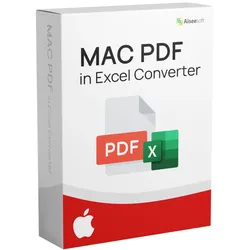
Aiseesoft Mac PDF to Excel ConverterAiseesoft Mac PDF to Excel Converter ? Produktbeschreibung Aiseesoft Mac PDF to Excel Converter ? Ihre umfassende Lösung zur Umwandlung von PDF-Dokumenten in Excel-Tabellen auf dem Mac In der heutigen digitalen Welt ist die Fähigkeit, PDF-Dokumente schnell und effizient in bearbeitbare Excel-Tabellen umzuwandeln, entscheidend für ein reibungsloses Nutzererlebnis und eine effiziente Datenverwaltung. Ob für persönliche Zwecke, berufliche Anwendungen oder die Arbeit mit großen Datenmengen ? der Bedarf an einer zuverlässigen Software zur PDF-Umwandlung ist groß. Der Aiseesoft Mac PDF to Excel Converter bietet eine leistungsstarke und benutzerfreundliche Lösung zur Umwandlung Ihrer PDF-Dokumente in Excel-Tabellen. Diese umfassende Software stellt sicher, dass Ihre Daten präzise und schnell konvertiert werden können, ohne die ursprüngliche Formatierung zu verlieren. Was ist der Aiseesoft Ma...39,95 €*Versand: 0,00 €Sichere Weiterleitung zum Anbieter
-
Webinarvideo: Excel-Workshop 2/7 - Gestaltungsmöglichkeiten in ExcelEine Aufzeichnung des Webinars "Excel 2 - Gestaltungsmöglichkeiten in Excel" mit Thomas Dettweiler. Teil 2/7 - Die Gestaltungsmöglichkeiten in Excel: Excel dient primär der Kalkulation von Werten. Dennoch möchte man die Daten optisch mit Rahmen, Ausrichtung, Formen, Bildern, Kopf- & Fußzeilen etc. aufpeppen. Mit wenigen Mausklicks können Sie aus einer langweiligen Tabelle ein anschauliches Angebot/ eine anschauliche Rechnung erstellen oder Ihre Objekte aufpeppen. Als Grundlage wurde Excel 2010 verwendet. Die Beispiele funktionieren ab Version 2007, auch wenn die Optionsleisten ab Version 2013 wieder anders aussehen. Weitere Inhalte : Unterschied der Tabellen-Funktion zur manuellen Gestaltung einer Tabelle Gestaltung von Objektiven und Fotos Seitenlayout inkl. Kopf/Fußzeile und Druckoptionen Inklusive dem fertigen Excel-Beispiel-Sheet!19,00 €*Versand: 0,00 €Sichere Weiterleitung zum Anbieter
-
Wie kann man einen effektiven Call-to-Action erstellen, um die Conversion-Rate zu verbessern?
1. Verwende klare und prägnante Sprache, die den Nutzer direkt zum Handeln auffordert. 2. Setze auf auffällige Farben und Schriftarten, um den Call-to-Action hervorzuheben. 3. Biete einen klaren Nutzen oder Anreiz für den Nutzer, um ihn zum Klicken zu bewegen. **
-
Wie kann ein effektiver Call-to-Action formuliert werden, um die Conversion-Rate zu erhöhen?
Ein effektiver Call-to-Action sollte klar und prägnant formuliert sein, um die Aufmerksamkeit des Nutzers zu gewinnen. Verwende handlungsorientierte Verben wie "Jetzt kaufen" oder "Jetzt anmelden", um den Nutzer direkt zum gewünschten Ziel zu führen. Ein ansprechendes Design und eine gut sichtbare Platzierung des Call-to-Action-Buttons können ebenfalls dazu beitragen, die Conversion-Rate zu erhöhen. **
-
Wie kann man effektive Call-to-Action-Buttons gestalten, um die Conversion-Rate zu steigern?
1. Verwende klare und ansprechende Texte auf den Buttons, die zum Handeln auffordern. 2. Wähle eine auffällige Farbe für den Button, die sich von der restlichen Webseite abhebt. 3. Platziere den Button an einer gut sichtbaren Stelle auf der Seite und teste regelmäßig verschiedene Designs, um die Conversion-Rate zu optimieren. **
-
Wie kann ein effektiver Call-to-Action gestaltet werden, um die Conversion-Rate zu steigern?
Ein effektiver Call-to-Action sollte klar und prägnant formuliert sein, um die Aufmerksamkeit des Nutzers zu erregen. Er sollte auffällig platziert werden, damit er leicht gefunden und angeklickt werden kann. Zudem sollte der Call-to-Action eine klare Handlungsaufforderung enthalten, die den Nutzer direkt zum gewünschten Ziel führt. **
Ähnliche Suchbegriffe für Excel-Skripting
-
Learn to use Microsoft Excel 2013, EnglishInteraktive Demonstrationen & Videoclips Leicht zu durcharbeitende Kapitel Deckt die Grundlagen bis hin zu fortgeschrittenen Funktionen ab Umfassendes Training lässt Sie in Ihrem eigenen Tempo lernen Dieses umfassende Trainingsprogramm könnte nicht einfacher zu bedienen sein. Videodemonstrationen auf dem Bildschirm führen Sie Schritt für Schritt durch alle wichtigen Bereiche, jeweils mit klaren und präzisen Anweisungen. Wählen Sie einfach das Thema aus, das Sie studieren möchten, und lehnen Sie sich zurück und schauen Sie zu, wie ein Experte Ihnen genau zeigt, wie es gemacht wird. Dann machen Sie es in Ihrer eigenen Kopie von Excel 2013 selbst. Egal, ob Sie ein kompletter Anfänger sind oder Ihre Computerkenntnisse auffrischen müssen, mit diesem Programm werden Sie in kürzester Zeit mit Excel 2013 arbeiten können. Funktionen Ein guter Start Erste Verwendung der Multifunktionsleiste Tastaturkürzel Arbeiten mit Arbeitsblättern Dateneingabe / Benutzerdefinierte Listen Numerische Datenreihen & Datumsangaben Illustration und Diagrammbearbeitung Einfügen eines Bildes Erstellen eines Zeichens Datei-Verwaltung Erstellen einer neuen Arbeitsmappe Hinzufügen/Löschen von Arbeitsblättern Formatieren eines Arbeitsblattes Formatieren von Zellen Zentrieren über mehrere Spalten Markierungen und Verschiebungen Einrichten eines Dateneingabebereichs Erweitertes Kopieren und Einfügen Anzeigen und Seitenaufbau Schützen einer Datei / eines Arbeitsblatts Benutzerdefinierte Anzeigen / Einfrieren von Fenstern Und vieles mehr- 4 einfache Schritte Schritt 1 - Wählen Sie Ihr Thema Das Programm ist in Kapitel unterteilt, die wiederum in überschaubare Abschnitte unterteilt sind, die Sie in beliebiger Reihenfolge studieren können. Wählen Sie einfach das Thema, über das Sie mehr erfahren möchten. Schritt 2 - Studieren Sie die Grundlagen Lesen Sie sich eine kurze Beschreibung der wichtigsten Punkte durch, damit Sie den Demonstrationen auf dem Bildschirm folgen können. Schritt 3 - Beobachten Sie, wie die Experten es machen Lehnen Sie sich zurück und schauen Sie zu, wie das Programm Ihnen zeigt, was zu tun ist. Die Stimme des Tutors führt Sie durch jeden Schritt, während das Bildschirmvideo abgespielt wird. Sie können sich das Video so oft ansehen, wie Sie möchten, um sicherzustellen, dass Sie sich alles gemerkt haben. Schritt 4 - Tun Sie es! Jetzt ist es an der Zeit, es tatsächlich in Ihrer eigenen Kopie von Excel 2013 zu tun. Folgen Sie den Anweisungen im Pop-up-Fenster, während Sie die Aufgabe selbst durcharbeiten. Systemvoraussetzungen Prozessor 500 Megahertz (MHz) Prozessor oder höher Kauf der Sicherungs-DVD für nur: 256 Megabyte (MB) RAM oder höher. Festplatte 1,5 GB: ein Teil des Speicherplatzes wird nach der Installation freigegeben, wenn das ursprüngliche Download-Paket von der Festplatte entfernt wird. Laufwerk CD-ROM- oder DVD-Laufwerk Bildschirm Monitor mit einer Auflösung von 1024x768 oder höher Version 2013 Plattform Windows XP, Windows Vista 32-bit, Windows 7, Windows 8 32-bit, Windows 8 64-bit, Windows 814,95 €*Versand: 0,00 €Sichere Weiterleitung zum Anbieter
-
Webinarvideo: Excel-Workshop 3/7 - Diagramme in Excel erstellenEine Aufzeichnung des Webinars "Excel 3 - Diagramme erstellen und richtig einsetzen" mit Thomas Dettweiler. Teil 3/7 - Diagramme in Excel erstellen: In diesem Webinar geht es um die Diagrammbearbeitung. Neben den verschiedenen Diagrammtypen zeigen wir Ihnen, wie schnell und einfach Sie die Darstellung auf Ihre eigenen Wunschfarben abändern und das Layout des Diagramms verändern. Als Grundlage wurde Excel 2010 verwendet. Die Beispiele funktionieren ab Version 2007, auch wenn die Optionsleisten ab Version 2013 wieder anders aussehen. Weitere Inhalte Erstellen eines eigenen Diagrammlayout/-Designs Diagramm mit zwei Skalen bzw. unterschiedlichen Formaten Weitere Formatierungsmöglichkeiten Inklusive dem fertigen Excel-Beispiel-Sheet!19,00 €*Versand: 0,00 €Sichere Weiterleitung zum Anbieter
-
Learn to use Microsoft Excel 2013, English, dauerhaftMicrosoft Excel 2013: Neue Englisch-Schulung startet bundesweit Learn to use Microsoft Excel 2013 , English - ein Programm, das bereits beeindruckende 234.079 Teilnehmer gewonnen hat. Dieser umfassende Kurs erfreut sich einer außergewöhnlichen Bewertung von 4,7 Sternen (basierend auf 2.954 Bewertungen) und einer bemerkenswerten Zufriedenheitsrate von 97% unter den Lernenden. Das Training könnte tatsächlich nicht einfacher zu bedienen sein. Besonders für Anfänger bietet dieser Kurs den perfekten Einstieg in die Excel-Welt. Durch deutsch-english Übersetzungshilfen wird der Inhalt auch für deutschsprachige Nutzer zugänglich gemacht. Die Teilnehmer lernen, wie man Zahlen speichert, Regeln erstellt und Filter in der Microsoft Excel-Tabellenkalkulationssoftware anwendet. Darüber hinaus führen Videovorführungen die Lernenden Schritt für Schritt durch alle wichtigen Funktionsbereiche. Diese b...14,95 €*Versand: 0,00 €Sichere Weiterleitung zum Anbieter
-
Microsoft Excel 2007Microsoft Excel ist eines der leistungsfähigsten Tabellenkalkulationsprogramme der Welt. Mit Microsoft Excel 2007 vereinfachen Sie Ihren Büroalltag mit den umfangreichen Formeln und Funktionen. Nutzen Sie die vielseitigen Visualisierungsmöglichkeiten und erstellen Sie aussagekräftige Diagramme für Ihre Daten. Sie können Ihre Berichtsausgabe in viele verschiedene Formate der Tabellenkalkulationssoftware Microsoft Excel 2007 exportieren. Das Format Microsoft Excel 2007 gibt Berichte im nativen Excel-XML-Format (auch als XLSX bekannt) aus. So können Sie schnell native Excel-Tabellen für Microsoft Excel 2002, Microsoft Excel 2003 und Microsoft Excel 2007 bereitstellen. Benutzer von Microsoft Excel 2002 und Microsoft Excel 2003 müssen das Microsoft Office Compatibility Pack installieren. Dieses enthält Funktionen zum Öffnen und Speichern des neuen Formats Um Microsoft Excel 2007 schnell und effizient nutzen zu können, benötigen wir einige Grundlagen über den Aufbau und die Funktionsweise der Tabellenkalkulation Excel von Microsoft. Wir benutzen Tabellen, um mit Zahlen zu rechnen - soweit noch logisch. Wichtig ist, dass wir die einzelnen Bestandteile unserer Tabelle eindeutig benennen können, damit wir später bei Berechnungen auf Werte in bestimmten Zellen zugreifen können. Für eine Zelle haben wir eine Spalte, in der sich die Zelle befindet, eine Zeile in der Tabelle außerdem kann es mehr als ein Tabellenblatt (Arbeitsblatt) geben (muss es aber nicht) Benötigen wir mehrere zusammenhängende Zellen, spricht man von einem Bereich. Spaltenbezeichnung in Microsoft Excel 2007 Die Spalten der Tabelle sind mit Großbuchstaben beschriftet und beginnen mit "A". In unserem Beispiel steht der Wert "12" in Spalte "B". Bei der sechsundzwanzigsten Spalte sind wir bei dem Buchstaben "Z". Je nach Anwendung können aber auch mehr als 26 Spalten notwendig sein. Jetzt arbeiten wir einfach mit Doppelbuchstaben als Bezeichnung - die 27zigste Spalte hat dann die Bezeichnung "AA". Bei der 702. Spalte mit der Bezeichnung "ZZ" sind die zweistelligen Bezeichnungen zu Ende. Dann arbeiten wir einfach mit 3 Buchstaben weiter. Wir haben also genug Kapazität. Wer braucht da noch den Klugscheißermodus auf Partys. Auf die Frage, wie viele Spalten in Excel möglich sind, gibt es 2 Antworten. Seit Microsoft Excel 2007 sind 16.384 Spalten möglich - die letzte Spalte in Excel ist XFD. Vor Excel 2007 waren "nur" 256 Spalten möglich. Die Tastenkombination, um zur letzten Spalte zu springen, ist: STRG + Pfeil nach rechts (MAC: CMD + Pfeil nach rechts) (probieren Sie einfach auch das Gegenteil aus). Zeilenbezeichnung in Microsoft Excel 2007 Die Zeilennummer wird auf der linken Seite fortlaufend in Dezimalzahlen angegeben. Das beginnt bei der Nummer 1 und geht bis zur Zeile 1.048.576 (vor Excel 2007 waren nur 65.636 Zeilen möglich). Die Position eines Wertes kann durch die Angabe von Spalte und Zeile beschrieben werden (Excel geht immer in dieser Reihenfolge vor). Unsere Beispielzahl "34,5" aus dem obigen Beispiel befindet sich also an Position C2. Position einer Zelle Diese Positionsangabe wird in Excel oben ganz links angezeigt. Wir sehen im obigen Beispiel für unseren Inhalt "34,5" die Position "C2". Wir können über dieses Feld direkt zu einer Position springen, indem wir dort eine Positionsbezeichnung eingeben. Geben Sie hier einfach "Z6" ein und bestätigen Sie. Wir werden dann direkt in die Zelle "Z6" gebeamt. Tabellenblatt (Arbeitsblatt) - mehr als 1 für mehr Komfort Mit der Angabe von Spalte und Zeile haben wir eine relativ klare Positionsbezeichnung - allerdings müssen wir noch das Tabellenblatt angeben, wenn wir mit mehr als einem Tabellenblatt (Arbeitsblatt) arbeiten. Wir können in Excel mit mehr als einem Tabellenblatt arbeiten. Dies ist je nach Anwendung sinnvoll. Die Beschriftung des Arbeitsblatts befindet sich in der Fußzeile der Tabelle und hat den Standardnamen "Tabelle1". In der neuesten Version von Microsoft Excel 2019 wird beim Erstellen einer neuen Arbeitsmappe nur ein Arbeitsblatt im Voraus erstellt. In früheren Versionen waren es immer 3 Arbeitsblätter auf einmal. Je nach Bedarf können weitere Arbeitsblätter erstellt werden. Diese können auch umbenannt werden und wir müssen uns nicht mehr mit dem sinnlosen Namen "Tabelle1" herumschlagen. Dazu später mehr. Bereich - mehrere zusammenhängende Zellen Wenn wir mehrere zusammenhängende Zellen in unsere Berechnung einbeziehen wollen, verwenden wir einen Bereich. Der Bereich wird durch die Startzelle (z. B. "B2") und die Endzelle (z. B. "B5") definiert. Wir haben also für diesen Bereich die Zellen "B2", "B3", "B4" und "B5" - diese Schreibweise wäre eindeutig zu aufwendig. Daher haben wir die Excel-Notation mit dem Doppelpunkt "B2:B5". Das kann man rechts genauso machen - der Bereich "B2:D2" enthält die Zellen "B2", "C2" und "D2". Darüber können auch komplette Blöcke definiert werden - die Definition "B2:C4" enthält B2, B3, B4, C2, C3 und C4. Die Darstellung des Inhalts ist wichtig - die ...17,95 €*Versand: 0,00 €Sichere Weiterleitung zum Anbieter
-
Wie kann ein effektiver Call-to-Action erstellt werden, um die Conversion-Rate zu erhöhen?
Ein effektiver Call-to-Action sollte klar und prägnant formuliert sein, um die gewünschte Aktion des Nutzers zu fördern. Verwenden Sie aktive Verben und eine auffällige Gestaltung, um die Aufmerksamkeit des Besuchers zu erregen. Testen Sie verschiedene Varianten, um herauszufinden, welche am besten funktioniert und die Conversion-Rate erhöht. **
-
Wie kann der Call-to-Action so gestaltet werden, dass die Conversion-Rate maximiert wird?
Der Call-to-Action sollte klar und deutlich formuliert sein, um die gewünschte Aktion des Nutzers zu fördern. Eine auffällige Platzierung und Gestaltung des CTA-Buttons kann die Aufmerksamkeit steigern und die Conversion-Rate erhöhen. Die Verwendung von überzeugenden Verben und einer klaren Nutzenaussage kann zusätzlich die Conversion-Rate maximieren. **
-
Wie kann ein effektiver Call-to-Action formuliert werden, um die Conversion-Rate zu steigern?
Ein effektiver Call-to-Action sollte klar und prägnant formuliert sein, um die Aufmerksamkeit des Nutzers zu gewinnen. Verwende handlungsorientierte Verben wie "Jetzt kaufen" oder "Kostenlos testen", um den Nutzer zum Handeln zu motivieren. Platziere den Call-to-Action an einer gut sichtbaren Stelle auf der Webseite und sorge für eine ansprechende Gestaltung, um die Conversion-Rate zu steigern. **
-
Wie kann man einen überzeugenden Call-to-Action erstellen, um die Conversion-Rate zu steigern?
1. Verwende klare und handlungsorientierte Sprache, die den Nutzer direkt zum Handeln auffordert. 2. Setze den Call-to-Action an einer gut sichtbaren Stelle auf der Webseite oder im Marketingmaterial. 3. Biete einen klaren Nutzen oder Anreiz für die Aktion, um die Motivation des Nutzers zu erhöhen. **
* Alle Preise verstehen sich inklusive der gesetzlichen Mehrwertsteuer und ggf. zuzüglich Versandkosten. Die Angebotsinformationen basieren auf den Angaben des jeweiligen Shops und werden über automatisierte Prozesse aktualisiert. Eine Aktualisierung in Echtzeit findet nicht statt, so dass es im Einzelfall zu Abweichungen kommen kann. ** Hinweis: Teile dieses Inhalts wurden von KI erstellt.